

Vous apprendrez comment exporter et importer un site web WordPress lorsque vous devrez apporter des modifications à votre site.
Connectez-vous à WordPress
Tout d'abord, vous devez accéder à votre site WordPress sur lequel vous avez installé le site web que vous souhaitez exporter et importer.
Rendez-vous directement dans l'onglet “ Outils ” et cliquez sur “ Exporter ”. Vous accéderez ainsi à l'onglet d'exportation de WordPress.
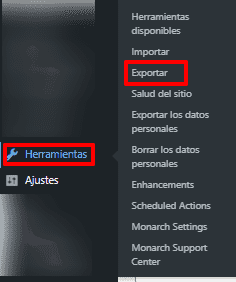
Vous devez choisir le ou les contenus que vous souhaitez exporter.
Si vous souhaitez sélectionner tout le contenu, sélectionnez-le puis cliquez sur “ télécharger le fichier d'exportation ”.
Toutefois, si vous ne souhaitez pas télécharger tout le contenu du site web et que vous n'avez besoin que de certaines entrées ou pages, vous devez sélectionner ce dont vous avez besoin une par une et le télécharger.
En général, je préfère les exporter un par un pour éviter les erreurs étranges de WordPress.

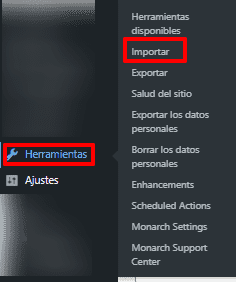
Une fois le fichier téléchargé, allez directement dans “ Outils ” et cliquez sur “ Importer ”.
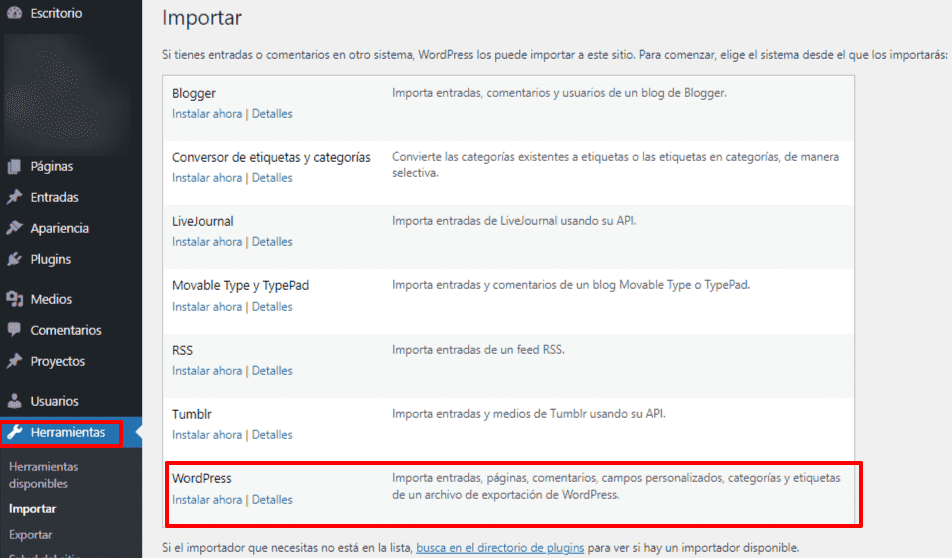
L'onglet d'importation WordPress s'ouvrira. Faites défiler vers le bas. Sélectionnez l'option WordPress et cliquez sur “ Installer maintenant ” si ce n'est pas déjà fait. Une fois WordPress correctement installé, cliquez directement sur “ Lancer l'importateur ”.
Vous aurez ainsi la possibilité de sélectionner le fichier que vous aviez téléchargé précédemment.
Vous aurez alors la possibilité de sélectionner le fichier que vous avez téléchargé précédemment. Vous devez cliquer sur “ Téléverser et importer le fichier ” ou, parfois, sur “ Charger le fichier et importer ”, cela revient au même.
Vous accéderez ensuite à l'option vous permettant d'importer le contenu et de choisir un auteur pour celui-ci.
Deux options s'offrent à vous : créer un nouvel utilisateur ou sélectionner un utilisateur existant dans votre compte WordPress.
Choisissez l'option qui correspond le mieux à votre situation. Une fois terminé, sélectionnez « Importer la pièce jointe » et cliquez sur « Envoyer ».
L'écran suivant confirmera que votre contenu a été correctement importé.
Pour le reste du contenu, vous devez répéter les mêmes options et sélectionner le contenu que vous souhaitez réellement importer.
N'oubliez pas de vérifier les modifications que vous avez apportées !
Charger le thème Divi

Une fois toutes les étapes mentionnées ci-dessus réalisées, il est temps de télécharger le thème Divi sur notre site WordPress afin que l'ensemble du site web ou de la page web adopte son design.
Il est temps d'entrer thèmes élégants télécharger le Thème Divi dans les thèmes et le plugin Premium auxquels je suis abonné.
Avant de continuer, pour utiliser ce thème de renommée mondiale, vous devez disposer d'un abonnement annuel auprès d'Elegant Themes, la société propriétaire du thème Divi.
Accédez directement à https://www.elegantthemes.com/ et connectez-vous à votre compte avec votre nom d'utilisateur et votre mot de passe.
Une fois connecté en tant que membre enregistré, accédez directement à Divi et téléchargez le thème.
Une fois le téléchargement terminé, retournez sur WordPress et accédez directement à l'onglet “ Apparence ”, puis à “ Thèmes ”. Vous y trouverez l'option permettant de télécharger le thème ; faites-le glisser dans la section de sélection de fichiers et installez-le.
Ensuite, consultez leur site web et vous constaterez le changement radical.
N'oubliez pas que si vous souhaitez acheter le thème Divi ou l'abonnement annuel à Elegant Themes, Utilisez mon lien d'affiliation. Je recevrai alors une commission, sans incidence sur le prix pour vous ; au contraire, cela vous sera avantageux.
Obtenez le thème Divi dès maintenant

Regardez la vidéo complète intitulée “ Comment exporter et importer un site web WordPress et charger un thème Divi ”.”
Si vous avez besoin d'aide concernant une solution numérique spécifique, vous pouvez Contactez-nous pour obtenir des conseils.
Partagez cette publication et laissez un commentaire pour nous aider à aider encore plus de personnes.
Chez Cleefcompany, nous vous souhaitons beaucoup de succès, de prospérité et de santé !











 Spanish
 English
 French
0 commentaires